

Sito E-Commerce Gratis: Guida passo passo per Principianti
Abbiamo sentito la necessità di realizzare la guida per Creare un Sito di e-Commerce Gratuito per soddisfare tutti quegli utenti desiderosi di vendere online il proprio prodotto in modo semplice e free, senza spese di realizzazione e di gestione.
Infatti grazie a questa guida sarete in grado di creare il sito del vostro Negozio Online, creare le pagine Home, Carrello, Prodotti in Vendita, e ciascuna pagina dei vostri Prodotti in maniera gratuita. Ma la cosa più stupefacente è che avrete a disposizione una pannello di controllo già fatto e molto facile da utilizzare che vi permetterà di inserire o rimuovere ogni articolo con pochissimi passaggi.
Vi starete chiedendo se siete in grado di portare a termine questa guida da soli? Siamo sicuro che la risposta sia un bel Si, poichè per seguire questa guida non è richiesta nessuna capacità tecnica, vi basta quella poca esperienza che avete maturando navigando in rete. Andremo a sfruttare i migliori strumenti automatizzati a disposizione, in questo caso utilizzeremo l’accoppiata WordPress+WooCommerce. WordPress è sistema che vi permette di gestire il vostro sito e creare nuove pagine in modo automatico. WooCommerce è un estensione (plugin) di WordPress che permette di Gestire facilmente i vostri prodotti da vendere (include anche la gestione delle quantità di magazzino e dei pagamenti automatici).
Dopo questa breve introduzione non perdiamoci in chiacchiere ed entriamo subito nel dettaglio.
CARATTERISTICHE DELLA GUIDA:
Tempo di Esecuzione: 2 ore.
Competenze Necessarie: Navigazione in rete.
Struttura della Guida: Testo con Immagini passo passo.
INDICE DELLA GUIDA
- Introduzione
- Scelta ed Acquisto del Dominio
- Installazione e Configurazione del Tema WordPress
- Installazione e Configurazione di WooCommerce
- Inserimento dei Prodotti da Vendere
- Conclusioni
1 INTRODUZIONE
Per darvi tutto il supporto necessario, in questa guida passo passo dove realizzerete un sito di e-commerce gratis per gestire il vostro negozio web online, creeremo noi stessi insieme a voi un sito esempio. Andremo quindi a realizzare un vero e proprio sito di prova dove abbiamo immaginato di dover realizzare un negozio che vende T-Shirt Online. Qui potete vedere il risultato del sito creato seguendo questa guida:
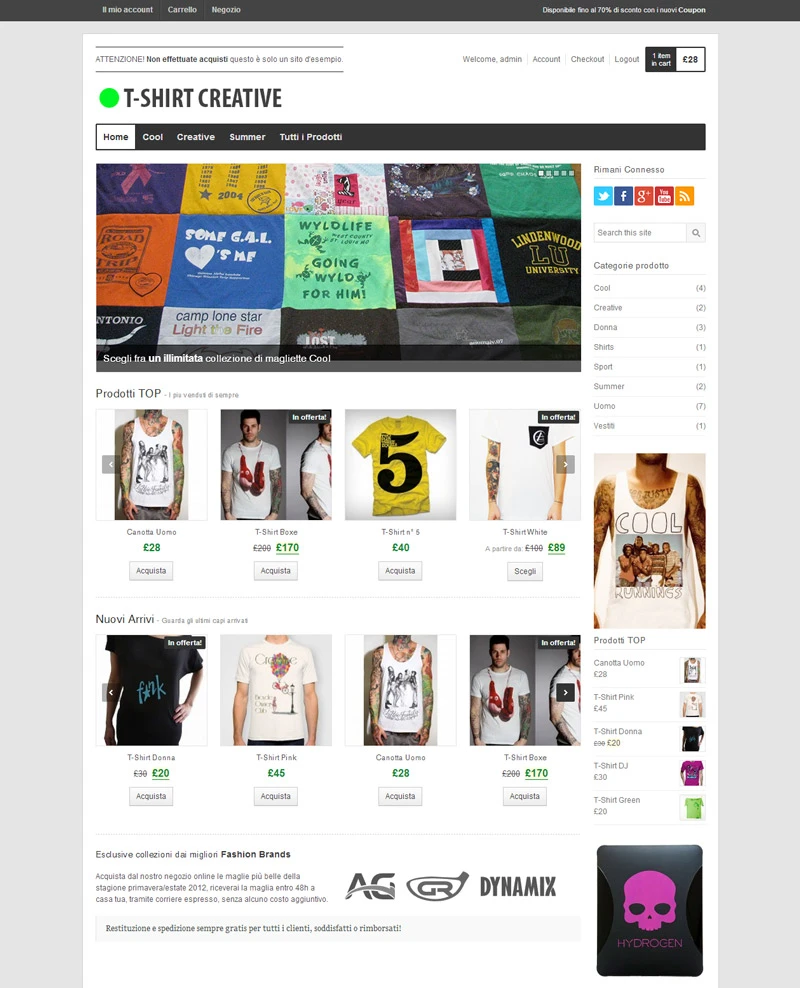
Potete visionare il sito al seguente link: http://ecommerce.netboss.it/
Se riscontrate dei problemi nel seguire la guida, vi consigliamo di ripetere i passaggi perchè è spiegato tutto minuziosamente e con immagini di supporto, se non trovate la soluzione inserite un commento sotto a questo articolo.
Entriamo nel vivo della guida passando al punto 2.
2 SCELTA DEL DOMINIO
Per creare il vostro Negozio di E-commerce Online dovete disporre di un Dominio dove installare WordPress e dove quindi poter creare le pagine del sito. Ed è proprio questa l’unica spesa necessaria per la realizzazione di questa guida, fortunatamente la spesa è irrisoria. Abbiamo pensato noi a scegliere per voi un rivenditore di Hosting molto economico e conveniente. Al prezzo di 34,80 Euro avrete:
- Nome dominio sito
- Hosting Web conIllimitato
- Installazione Automatica di WordPress
- AntiSpam, Antivirus e WebMail
Il pacchetto prevede l’installazione di WordPress automatica, quindi non dovrete far altro che, una volta acquistato il pacchetto che avete scelto, attendere la mail di attivazione (la riceverete entro poche ore).
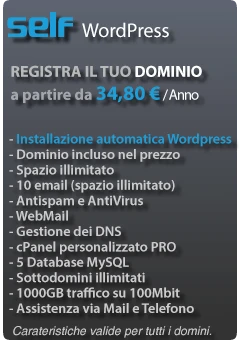
Cliccate sull’immagine qui sopra o a questo link dominio wordpress, per accedere al sito di WebSelf dove poter completare l’acquisto, una volta dentro al sito dell’Hosting vi ritroverete una pagina come la seguente:
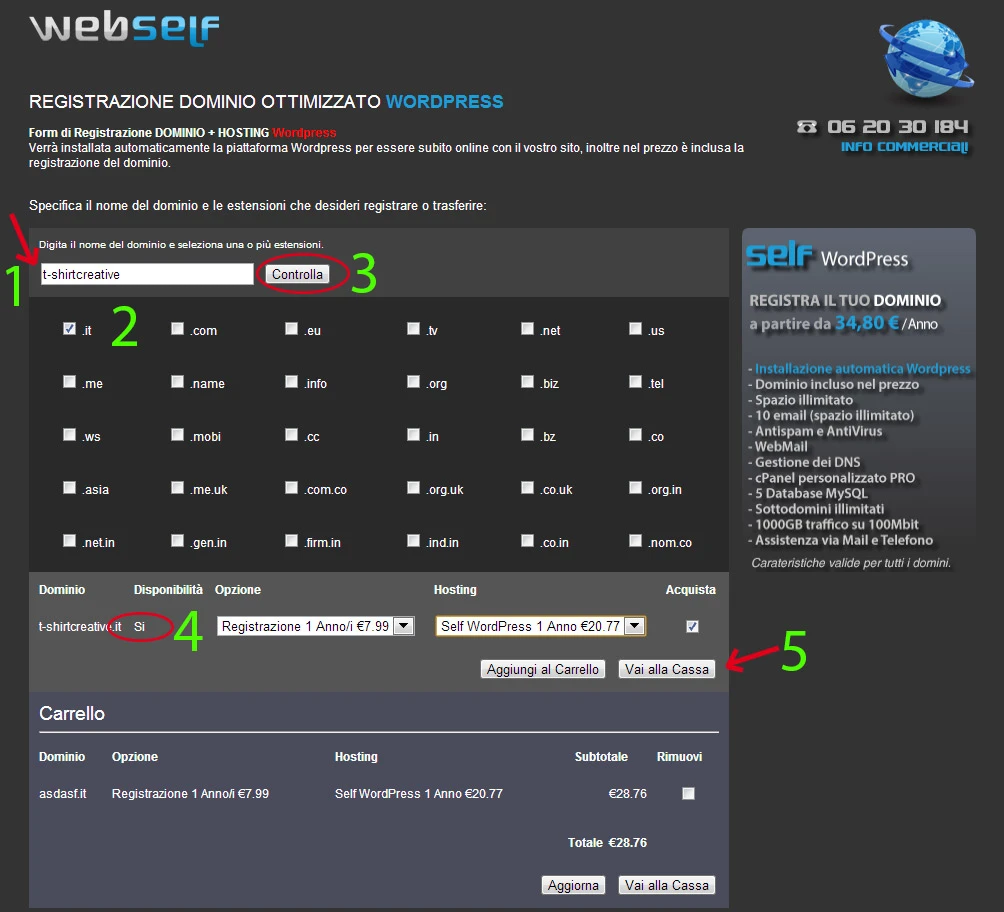
Seguite i passi numerati nell’immagine sopra ed eseguite le seguenti azioni:
Passo 1: scegliere il nome del vostro Negozio Online che corrisponderà all’indirizzo del vostro sito Web. Nel nostra guida, dove andremo insieme a creare un sito e-commerce di prova, abbiamo immaginato di realizzare un negozio di vendita di t-shirt online e capi d’abbigliamento, e abbiamo scelto come nome immaginario del negozio “T-shirt Creative”, il nostro dominio sarà quindi www.t-shirtcreative.it.
Passo 2: Selezionate l’estensione del vostro dominio, i più classici sono .it, .com, .org, .net, noi vi consigliamo il .it.
Passo 3: Cliccate su controlla, verrà verificato se il nome dominio scelto è disponibile è non è occupato già da qualcun’altro. Ci vorrà qualche secondo.
Passo 4: A questo punto se il dominio è disponibile vedrete la scritta “Si” come nell’immagine, se è presente un “no” dovete provare con un altra estensione (.it, .com ecc) o un altro nome.
Passo 5: Una volta scelto il nome dominio, e verificato che sia disponibile, cliccate sul tasto Vai alla Cassa e vi ritroverete una schermata come la seguente:
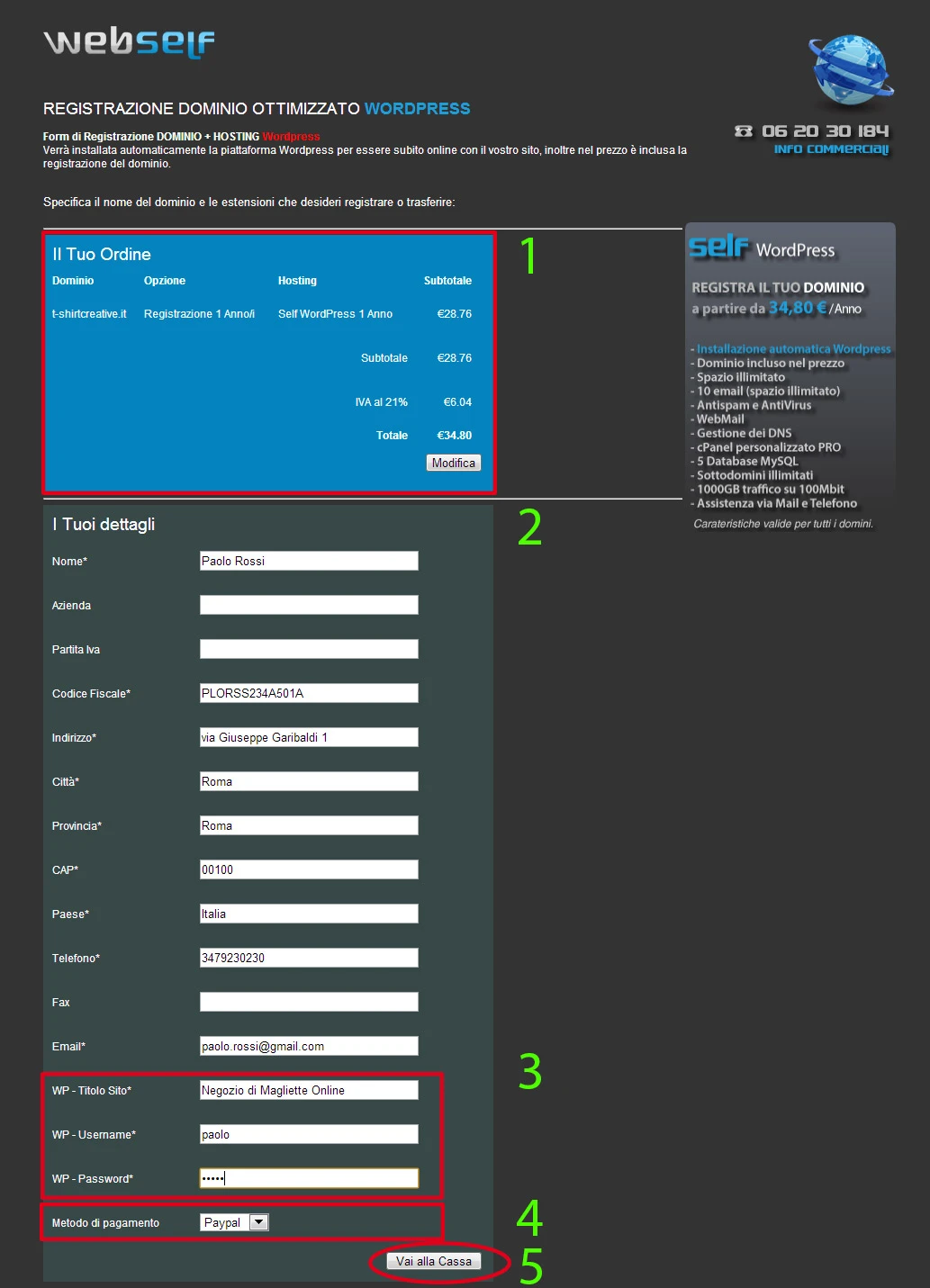
Seguite i passi numerati nell’immagine sopra ed eseguite le seguenti azioni:
Passo 1: In questa zona avete il riepilogo di ciò che state acquistando.
Passo 2: Nella zona 2 dovrete inserire i vostri dati personali (gli asterischi indicano i campi obbligatori)
Passo 3: Nella zona tre dobbiamo inserire 3 campi molto importanti: Il titolo che avrà il vostro sito, l’username con cui vi collegherete all’area amministrativa del vostro sito e la relativa password, scegliete il tutto con cura e salvateveli in un posto sicuro.
Passo 4: Nella zona 4 potete scegliere la modalità di pagamento, paypal o bonifico bancario, per agevolare i tempi vi consiglio di pagare con paypal, se non avete un account non è necessario farne uno, scegliendo il pagamento paypal potrete effettuare il pagamento con qualsiasi carta di credito (anche postepay).
Passo 5: una volta inseriti tutti i dati richiesti ricontrollate che sia tutto corretto e premete il tasto Vai alla Cassa.
Se avete scelto come metodo di pagamento Paypal verrete indirizzati al sito di paypal dove farete il pagamento, potete scegliere di pagare utilizzando il vostro account paypal (se lo avete) o utilizzare una carta di credito qualsiasi anche postepay, cliccando in basso sulla scritta “Non hai un conto PayPal?”. Inserite tutti i dati necessari ed effettuate il pagamento.
Se avete scelto come metodo il bonifico riceverete una schermata di conferma che vi ricorda di effettuare il bonifico ed inviare il codice cro via mail.
Terminati questi passaggi, se il pagamento è andato a buon fine riceveremo delle email di conferma, infine dopo alcune ore riceveremo la mail con i dati di accesso al nostro sito.
3 Installazione e Configurazione del Tema WordPress
Una volta acquistato il dominio, se navighiamo sul nostro sito vedremo il tema base di wordpress, per preparare il nostro sito e-commerce dobbiamo installare un tema adatto, abbiamo scovato per voi un tema gratis ed altri a pagamento. Scegliete quale si addice di più ai vostri scopi e quale vi piace maggiormente.
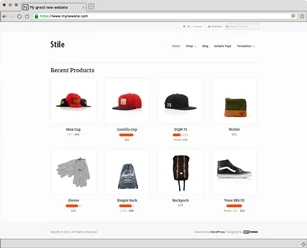
Tema Gratuito
Tema: Stile – Scarica mioTema.zip
Temi a Pagamento
Tema Cool - Prezzo: 49 Euro (il tema usato da noi nella guida, si adatta bene ad ogni contesto, visibile meglio qui: http://ecommerce.netboss.it/)
Tema Donna - Prezzo: 49 Euro (tema adatto ad e-commerce con pubblico femminile o abbigliamento generico)

Tema Elettronic – Prezzo: 49 Euro (tema adatto a vendita di prodotti professionali o di elettronica)
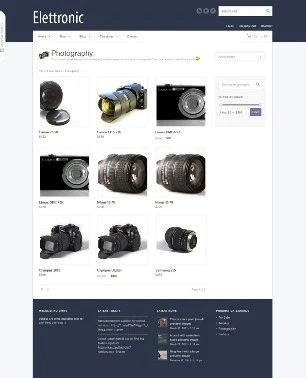
I vantaggi di acquistare un tema a pagamento sono nel avere un sito con un design migliore e che il sito si auto adatta alle versioni di smartphone (iphone, android ecc) e tablet.
Avete bisogno di vendere dei prodotti che non si addicono ai temi disponibili in questa guida? contattateci per richiedere un tema apposito per voi.
Se avete deciso di acquistare un tema a pagamento effettuate il tutto tramite paypal cliccando sul link che trovate sotto ogni tema (potete pagare tramite postpay o carta di credito) una volta confermato il pagamento riceverete per mail il file .zip del tema desiderato.
Scelto il tema cliccate sul link del download per quello gratis, oppure se avete acquistato un tema a pagamento riceverete il file direttamente sulla vostra mail.
Scaricato il tema copiatelo su una cartella da voi creata, magari sul vostro desktop, il file si chiama mioTema.zip.
A questo punto possiamo accedere all’area amministrativa del nostro sito, raggiungibile dal seguente link: www.t-shirtcreativa.it/wp-admin/ ricordatevi quindi di aggiungere questa parte alla fine dell’indirizzo del vostro sito /wp-admin/ , premete invio.
A questo punto dobbiamo fare l’accesso con account e password scelti nello STEP 2 di questa guida, vi ricordate? noi avevamo scelto
Account: t-shirt
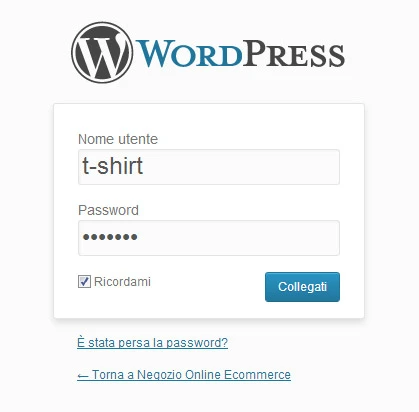
Inserite i vostri dati e cliccate sulla spunta ricordati (in modo da salvare i dati) e poi sul bottone Collegati. A questo punto ci troviamo nell’area amministrativa del vostro negozio online gratuito, procediamo nell’installazione del tema.
Inizialmente vi sentirete spaesati, ma capiti i meccanismi sarà molto semplice poi orientarvi nell’amministrazione. Per installare il tema del vostro sito e-commerce, a sinistra troveremo l’elenco dei menu principali, andiamo sul menu Aspetto e poi Temi.
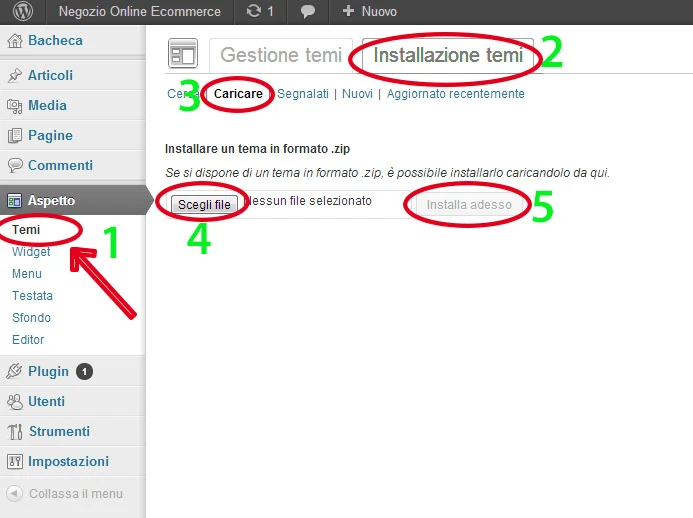
Clicchiamo su Installazione Temi in alto e subito sotto sulla voce “Caricare”, clicchiamo sul bottone scegli file e vi comparirà esplora risorse di windows, a questo punto dobbiamo selezionare il file mioTema.zip, che vi avevo consigliato di mettere in una cartella sul vostro desktop. Quindi selezioniamo il file e facciamo click sul pulsante Open. A questo punto siamo pronti per installare il nostro tema, clicchiamo su Installa adesso. Il procedimento automatico impiegherà alcuni attimi, successivamente vi comparirà il messaggio “Tema installato correttamente”, clicchiamo su Attiva.
Configurazioni WordPress
Passiamo ad effettuare alcune configurazioni di wordpress, andiamo sul menu principale di wordpress e clicchiamo sulla voce Impostazioni, subito dopo sulla voce Generali, ed inseriamo il Titolo Sito ed un breve Motto, noi abbiamo inserito come titolo “T-Shirt Creative” e come motto “Vendita di Maglie Creative”. Ricordatevi di cliccare sempre in fondo alla pagina sul tasto Salva Modifiche.
Successivamente passiamo al menu Impostazioni e sotto menu Lettura, clicchiamo su “una pagina statica” e come pagina iniziale selezioniamo Shop. Salviamo le Modifiche.
Dal menu Impostazioni questa volta clicchiamo sul sotto menu Permalink e selezioniamo la voce “Nome articolo”, salviamo.
4 Installazione e Configurazione di WooCommerce
Ora procediamo con l’installazione del plugin WooCommerce, scaricatelo dal seguente link:
Copiate il file nella solita cartella sul desktop, ora andate nell’amministrazione wordpress, al solito link www.t-shirtcreativa.it/wp-admin/ dal menu di sinistra di wordpress cliccate su plugin e poi su aggiungi nuovo.
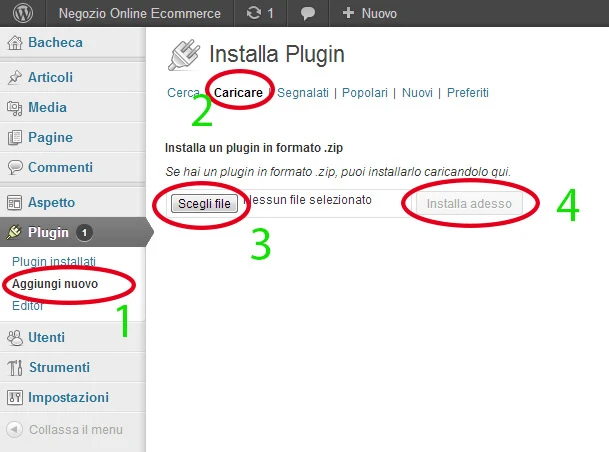
In alto cliccate sul menu Caricare, successivamente sul pulsante Scegli file, selezionate il file wooCommerce.zip salvato poco fa e cliccate su Open, cliccate poi su Installa adesso. Dopo alcuni secondi il plugin sarà installato in automatico, a questo punto clicchiamo sul tasto Attiva Plugin.
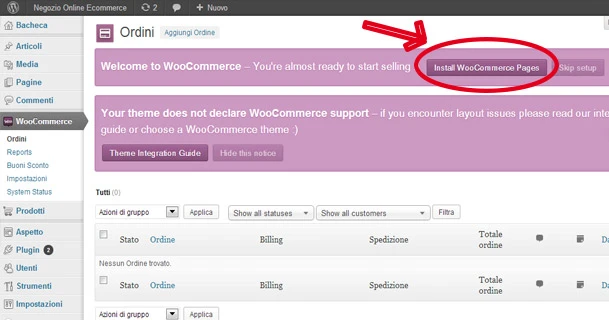
E’ arrivato il momento di passare alla configurazione del sito, sempre dall’area amministrativa di wordpress, dal menu principale, clicchiamo sulla nuova voce chiamata WooCommerce, in alto comparirà un box viola, cliccate sul pulsante “Install WooCommerce Pages“, in questo modo il plugin in automatico andrà a creare le pagine Shop, Carello, Cassa, il mio Account.
Procediamo con le configurazione che ci interessano, sempre dal menu WooCommerce, clicchiamo successivamente sul sottomenu Impostazioni, iniziamo ora a selezionare le nostre preferenze di configurazione, impostiamo i dati di ogni scheda come nelle immagini seguenti (su ogni scheda alla fine clicchiamo sul tasto Salva Modifiche, prima di passare alla scheda successiva, in modo da non perdere le configurazioni inserite):
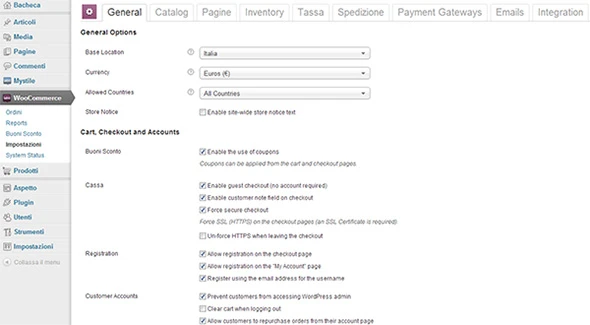
Nella scheda General andremo ad indicare la lingua e la moneta utilizzata sul nostro sito
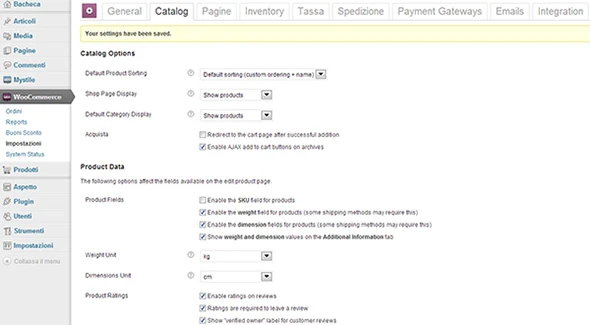
Nella scheda Catalog andremo ad indicare che vogliamo gestire il peso e le dimensioni dei prodotti.
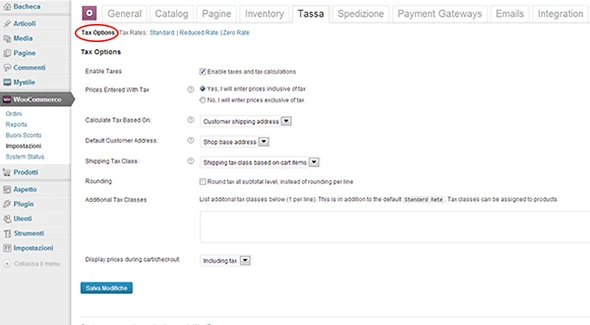
Nella scheda Tassa andremo ad indicare che vogliamo la gestione delle tasse per i prodotti.
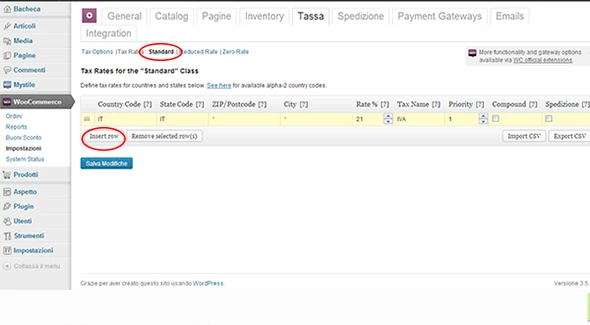
Nella scheda Tassa Standard andremo ad inserire la tassa relativa all’IVA
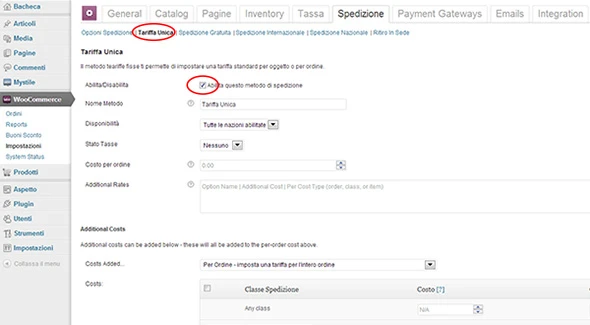
Nella scheda Spedizione – Tariffa Unica andremo a configurare le spese di spedizione
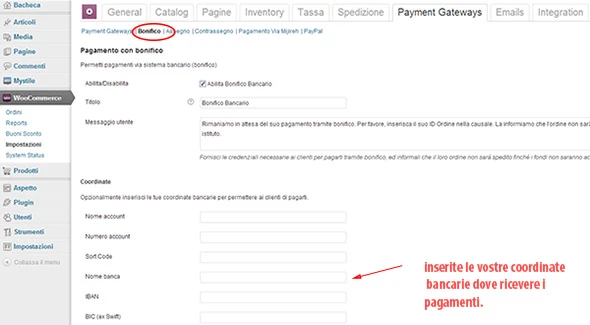
Nella scheda Payment – Bonifico andremo ad inserire il conto dove ricevere il denaro.
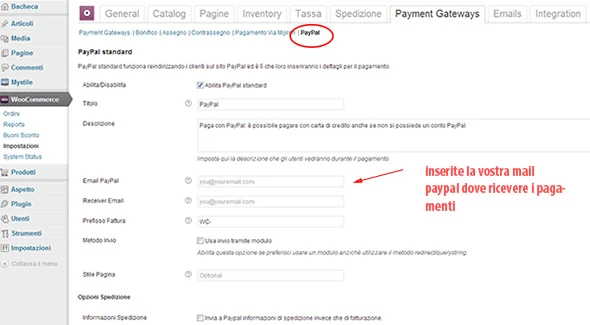
Nella scheda Paymant – Paypal andremo ad indicare la nostra mail paypal dove ricevere denaro
Tutto ciò che non è presente nelle immagini indicate poco sopra dovrete lasciarlo cosi com’è, ad esempio non andremo a fare alcuna modifica della configurazione per le schede Pagine, Inventory, Emails e Integration.
5 Inserimento dei Prodotti da Vendere
E’ tempo di imparare ad inserire un articolo da mettere in vendita nel nostro Negozio Online, come fare? vediamolo subito di seguito.
Dal menu di sinistriamo andiamo su Prodotti e subito dopo su Aggiungi Prodotti. Abbiamo realizzato l’immagine che segue per farvi prendere confidenza con la pagina di aggiunta prodotti, visto che è l’attività che più spesso andrete a ripetere all’interno del vostro sito e-commerce.
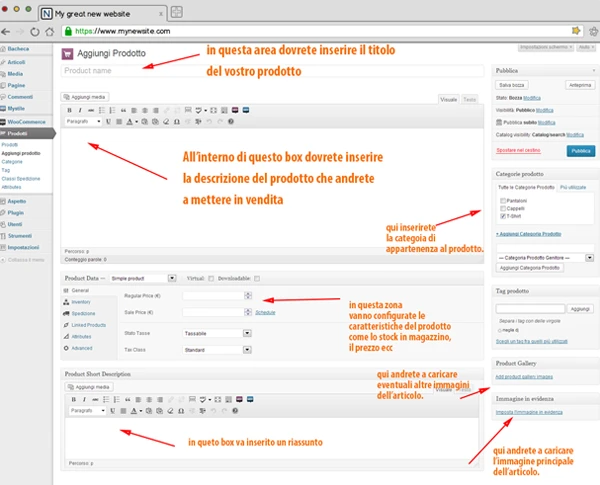
Come evidenziato nell’immagine poco sopra, per ogni prodotto dobbiamo compilare le seguenti sezioni:
- Titolo del Prodotto (il nome principale del vostro prodotto)
- Descrizione Completa del Prodotto (la descrizione completa del prodotto che sarà nella parte inferiore della scheda prodotto)
- Caratteristiche del Prodotto (tra cui, Prezzo, Stock in magazzino e le varianti di colore e taglie)
- Breve Descrizione del Prodotto (la descrizione del prodotto che sarà mostrata in alto a destra nella scheda prodotto)
- Categoria del Prodotto (la categoria a cui fa riferimento, es. T-Shirt)
- Immagine in Evidenza (si tratta dell’immagine principale del prodotto)
- Galleria Immagini (se volete inserire più di un immagine oltre a quella in evidenza)
Vediamo come risulta la scheda di compilazione prodotto dopo aver inserito i dati sopra indicati:
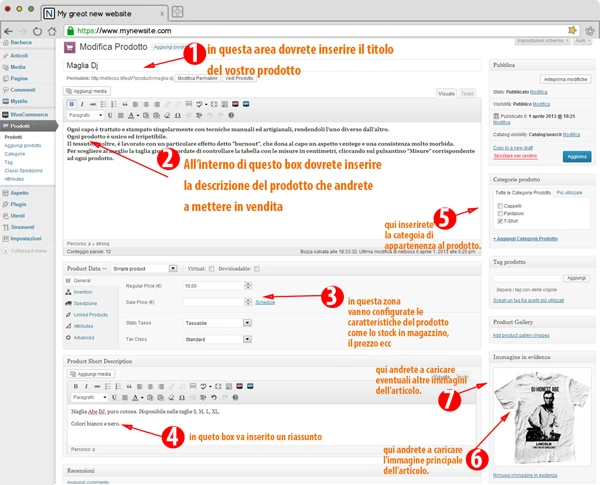
Per finalizzare l’inserimento completo del prodotto dobbiamo porre maggiore attenzione al punto 3 (Caratteristiche del Prodotto), e compilare alcune parti importanti, vediamole insieme:
Sezione Caratteristiche del Prodotto (Product Data)
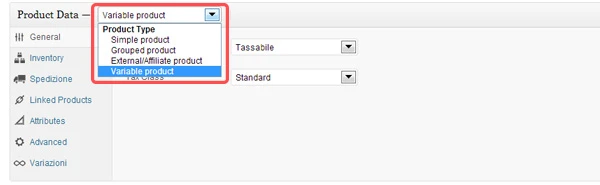
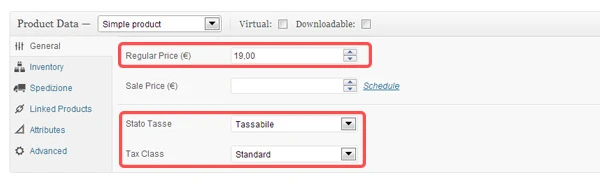
Prodotto Semplice o Variabile? per ogni prodotto dobbiamo scegliere se si tratta di un prodotto semplice (Simple Product) ossia un prodotto che viene venduto così com’è senza variazioni di misura, colori o qualsiasi altra caratteristica, in questo caso andremmo a definire solo il prezzo, la tassa da includere e lo stock.
Se invece si tratta di un prodotto che può variare, ad esempio una maglia può avere diverse taglie o diversi colori, utilizzeremo il prodotto Variabile (Variable Product). Ed in questo caso andremo a definire, se vogliamo, un prezzo e uno stock diverso per ogni variazione.
Scheda General: In seguito nella scheda General andiamo ad inserire il prezzo del prodotto e la tassa da applicare. (vi ricordate che in fase di configurazione del plugin WooCommerce avevamo impostato l’IVA come tassa standard?). Se abbiamo precedentemente scelto che si tratta di un prodotto variabile non vedremo in questa schermata il prezzo, ma andremo a selezionarlo in seguito.
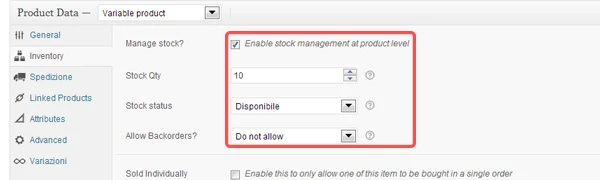
Scheda Iventory: In questa scheda andremo a prevedere un stock di magazzino relativo al prodotto (possiamo anche non gestire lo stock di magazzino, utilizziamolo a seconda delle nostre necessità)
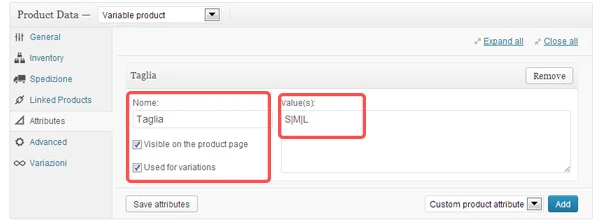
Scheda Attributes: E’ il momento di prevedere le varianti del nostro prodotto, utili appunto se stiamo per vendere un prodotto con diverse caratteristiche, nel caso della maglia abbiamo inserito la taglia e il colore. Per inserire una variante premiamo il pulsante ADD ed inseriamo il Nome, nel nostro caso “Taglia” e i valori corrispondenti, ogni valore separato dal simbolo Pipe (il simbolo | è realizzabile premendo i tasti Shift+\). Clicchiamo sulle spunte Visible on the product page e Used for variations che serviranno rispettivamente a rendere visibili le caratteristiche del prodotto e ad usarle nella scheda successiva delle variazioni. Una volta terminati i nostri attributi e le loro varianti premiamo il tasto salva (Save Attributes).
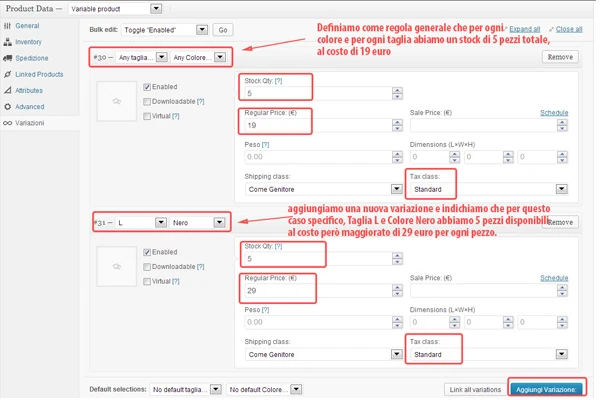
Scheda Variazioni: Come evidente nell’immagine che segue abbiamo previsto due tipi di varianti per il nostro caso, abbiamo inserito una variante tramite il tasto Aggiungi Variazione indicando come regola generale che ogni taglia ed ogni colore (any taglia, any colore) costano 19 euro, hanno una tassa standard applicata (ossia l’IVA al 21% configurata prima) e abbiamo dichiarato che disponiamo di 5 pezzi totali come stock.
Successivamente abbiamo deciso di aggiungere una nuova variazione sempre con il tasto Aggiungi Variazione indicando che per il caso particolare Taglia L e colore Nero, le maglie costeranno 29 euro, avranno la solita tassa standard e una disponibilità totale di 5 pezzi. Questo è solo un esempio per farvi capire che possiamo mettere qualsiasi combinazione ed associare ad ognuna di esse un prezzo diverso o una disponibilità diversa, altrimenti abbiamo la possibilità di decidere che qualsiasi maglia indipendentemente da taglia e colore costerà lo stesso prezzo, lasciando attiva solo la prima variazione. Siete stanchi? Tranquilli siamo quasi giunti al termine di questa guida per la realizzazione di un e-commerce gratis.
Una volta compilati tutti i campi che abbiamo indicato nei precedenti passaggi dobbiamo pubblicare il prodotto online, in modo da permettere ad eventuali clienti di vedere l’articolo sul sito e poterlo acquistare, per far ciò andiamo in alto a destra e clicchiamo sul tasto Pubblica. Qual’ora volessimo pubblicare l’articolo in un secondo momento possiamo salvare in bozza il prodotto e pubblicarlo in un secondo momento. Ripetete queste operazioni per ogni prodotto che volete inserire nel vostro negozio online.
Ecco il risultato del sito al termine di questa Guida:
Potete visionare il sito al seguente link: http://ecommerce.netboss.it/
Bene siamo arrivati alla conclusione di questa guida che vi permette di creare un negozio online per il vostro e-commerce gratuitamente. Speriamo che la guida vi sia piaciuta e sia stata utile ad avviare la vostra attività online.
Ci sono moltissimi altri temi da approfondire, ad esempio la gestione del magazzino o la ricezione dei pagamenti, se vi interessano nuove guide su questi temi vi basta inserire un commento su questo articolo, a fronte di numero commenti creeremo le relative guide.
Non ci reste che augurarvi in bocca al lupo per le vendite!










Leave a Reply
Want to join the discussion?Feel free to contribute!