

I migliori primi 5 plugin da installare su WordPress
Una buona parte di chi fa business online utilizza la piattaforma di WordPress per la gestione del proprio sito web. Grazie alla moltitudine di plugins disponibili, esso non è solamente un CMS per avviare un blog ma può diventare qualcosa di davvero potente.
I plugins disponibili, come ben sappiamo, sono moltissimi sia gratis che a pagamento. In questo articolo vi consiglieremo i primi 5 plug-in da installare sul vostro sito, potete considerarla una lista dei migliori plugin per WordPress.
#1 WordPress SEO by Yoast
SEO by Yoast è sicuramente il plugin per l’ottimizzazione del blog e del posizionamento sui motori di ricerca più completo e più professionale che ci sia. Installarlo è molto semplice: andate sul pannello di amministrazione di WordPress -> Plugin (è una voce del menù a sinistra) -> Aggiungi nuovo e cercate WordPress SEO.
Una volta installato e attivato troverai una nuova voce nel menù laterale:

Ogni voce vi permette di configurare diverse parti del plugin, vediamo quelle più importanti insieme.
Per prima cosa clicchiamo sulla voce Titoli e Metadati del menu a sinistra, e successivamente sulla scheda Home in alto. In questa scheda configuriamo il titolo, descrizione e keywords del nostro sito. Abbiamo immaginato di configurare questi dati per un ristorante inventato da noi a Roma, per farvi capire il concetto con cui compilare i dati, realizzate una compilazione simile in base alla vostra attività.
- Nel Titolo del Template inserite la vostra categoria di appartenenza ed il nome della vostra attività. (nel nostro caso Ristorante Specialità Romane – L’Antica Roma )
- Nel Template del Meta Description inserite una breve descrizione della vostra attività.
- Nel Template della Meta Keywords inserite le parole più importanti legate alla vostra attività, separate ogni parola o combinazione con una virgola (come mostra l’immagine seguente)
- Infine se avete anche un account Google+ legato alla vostra attività inserite il codice nell’apposito campo.

Ricordate che questa configurazione vale solo per l’home page del vostro sito, ma grazie a questo plugin ogni volta che creerete una nuova pagina o nuovo articolo interni al sito avrete la possibilità di configurare titolo e descrizione diversi, troverete quindi gli stessi campi da compilare in fondo al modulo di creazione di pagine/articoli. Vi consigliamo vivamente la lettura di questo nostro articolo dove viene spiegato come creare dei titoli ottimizzati per il posizionamento su google.
Se volete analizzare nel dettaglio questo plugin e leggere tutte le sue possibili configurazioni abbiamo creato questa guida completa per voi: Guida alla configurazione plugin WordPress Seo by Yoast.
Sitemap
Un’altra pagina importante per la corretta configurazione è quella relativa alla Sitemap, vi basterà configurarla come segue:
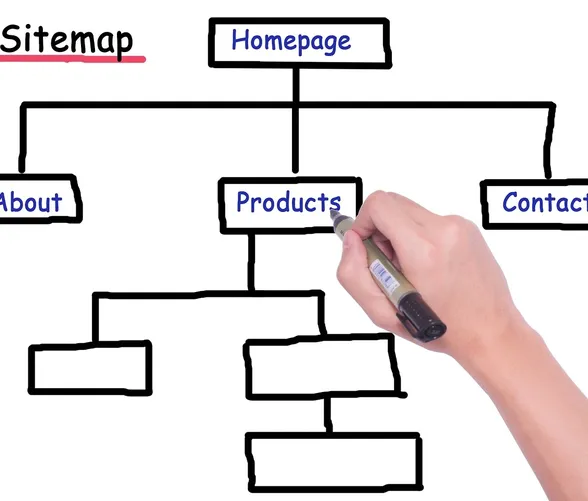
Cliccando sul pulsante XML Sitemap si aprirà la finestra con la vostra Sitemap. Copiate il link e inviatelo tramite Strumenti per Webmaster a Google per velocizzare l’indicizzazione dei vostri contenuti.
Link Interni
In questa pagina potete gestire le famose briciole di pane (breadcrumbs), ovvero il menu di navigazione interno. Potete impostare le tipologie di collegamento fra le varie pagine interne e la relativa tassonomia, tutto ciò vi aiuterà a posizionare correttamente il sito sui motori di ricerca. Configuratelo come l’immagine qui sotto per attivarli!

#2 Contact Form 7
Il plugin Contact Form 7 è sicuramente il migliore nel suo ambito. Esso permette di creare dei moduli di contatto per ricevere email dai clienti direttamente dal sito. Per installarlo basta seguire la stessa procedura descritta per WordPress SEO (è la procedura standard per installare tutti i plugin). Una volta attivato, troverete nel menù la voce seguente:

Cliccandola, andremo a finire nella pagina relativa a Contact Form. In alto vicino al nome vi è la voce Aggiungi Nuovo.

Una volta cliccato comparirà la procedura guidata per la creazione di un modulo di contatto da inserire sul sito.

In automatico il plugin mette a disposizione un modulo che presenta i seguenti campi Nome, Email, Soggetto e Messaggio. Qualora vogliate modificare i campi del modulo o aggiungerne altri utilizzate il menu a tendina di destra chiamato Genera Tag. Una volta salvate le modifiche riceverete un codice simile al seguente:
[ contact – form – 7 id=”128893″ title=”Modulo di contatto 1″ ]
Copiate questo codice ed inseritelo direttamente come testo nelle pagine o nei widget dove volete far apparire il modulo di contatto.
#3 Akismet
Lo spam è una brutta bestia. E proprio per eliminare questa brutta bestia vi è questo fantastico plugin: Akismet. Solitamente Akismet si trova già installato nativamente in WordPress ma, nel caso in cui non ci fosse, dal pannello di amministrazione andiamo su Plugin -> Aggiungi nuovo -> Akismet.
Una volta attivato il plugin andiamo su Plugin -> Configurazione Akismet.

L’immagine qui sopra è di una versione di Akismet già attivata. Per attivarla è necessario richiedere l’API key dal sito Akismet.com. Registratevi e scegliete la tipologia Personal per attivare il plugin gratuitamente.

Una volta attivato, Akismet inizierà a bloccare i commenti che reputa SPAM.
Piccolo consiglio: Akismet non è l’unico plug-in anti-spam di WordPress. Ne puoi benissimo installare altri per migliorare il riconoscimento di spam.
#4 Disqus

Il modulo nativo per i commenti di WordPress risulta, agli occhi di molti, poco coinvolgete e molto spoglio. Disqus permette ai vostri lettori di inserire commenti utilizzando i loro account già esistenti come quello di Facebook, o Google+ senza dover necessariamente iscriversi al vostro blog, questo velocizza il processo e stimola i lettori a commentare.
Come per gli altri plug-in, anche per Disqus l’installazione è alquanto semplice: dopo aver effettuato il login nel pannello di amministrazione di WordPress, andiamo su Plugin -> Aggiungi nuovo e cerchiamo Disqus.
Dopo averlo installato, basta seguire la procedura guidata di installazione di Disqus su WordPress e attivare il nuovo modulo dei commenti.
Nota bene: non perderemo assolutamente nessuno dei commenti inseriti precedentemente l’installazione di Disqus. Tutti i commenti verranno integrati con il nuovo modulo.
#5 Social Widget
Infine ecco un altro plugin molto importante.
Ci troviamo nell’era in cui i Social Network sono fra i mezzi di comunicazioni più utilizzati al mondo. Non si può non avere sul sito un collegamento con i profili Social.
Fa proprio al caso nostro Social Widget. Esso ti permette di inserire rapidamente i tuoi contatti sui Social Media in una Sidebar. Una volta attivato il plug-in, andiamo sul menu di wordpress Aspetto -> Widget e trasciniamo Social Widget nella sidebar. Compariranno dei campi da configurare come nell’immagine che segue:
Inserite l’ID della pagina Facebook e il nome del vostro account Twitter da visualizzare.
Ultimo piccolo consiglio: se avete dimestichezza con l’HTML e con WordPress, potete inserire manualmente i collegamenti ai Social Media prendendo i widget ufficiali di ogni Social.
In conclusione
Questi sono i primi 5 plugins da noi consigliati per ogni nuovo sito WordPress. Ricordate comunque che meno plugins si usano e meglio è per il vostro sito. Se utilizzate un numero eccessivo di plugins richierete di rallentare WordPress rendendolo difficile da navigare.
Utilizzate già questi 5 plug-in?












Leave a Reply
Want to join the discussion?Feel free to contribute!